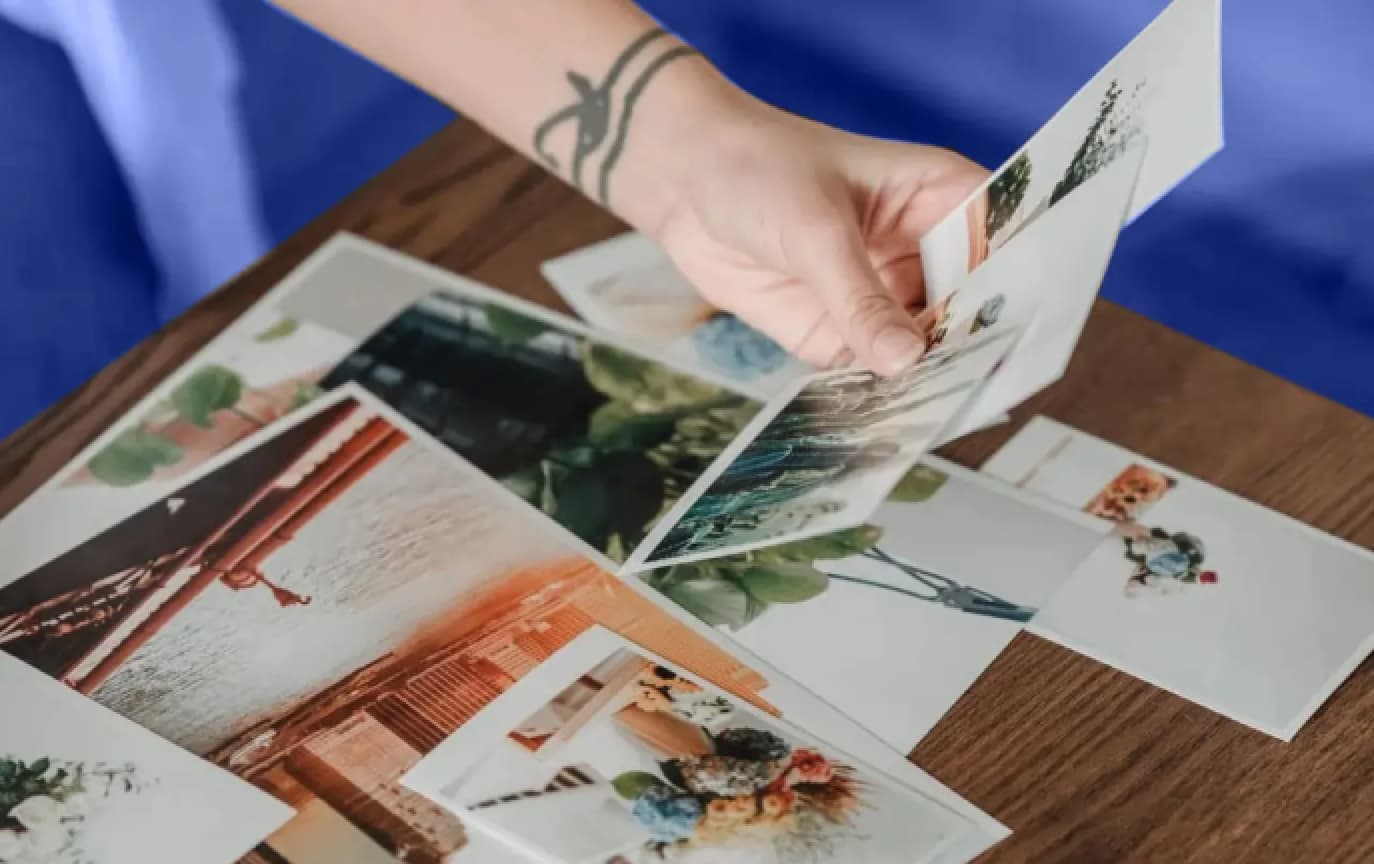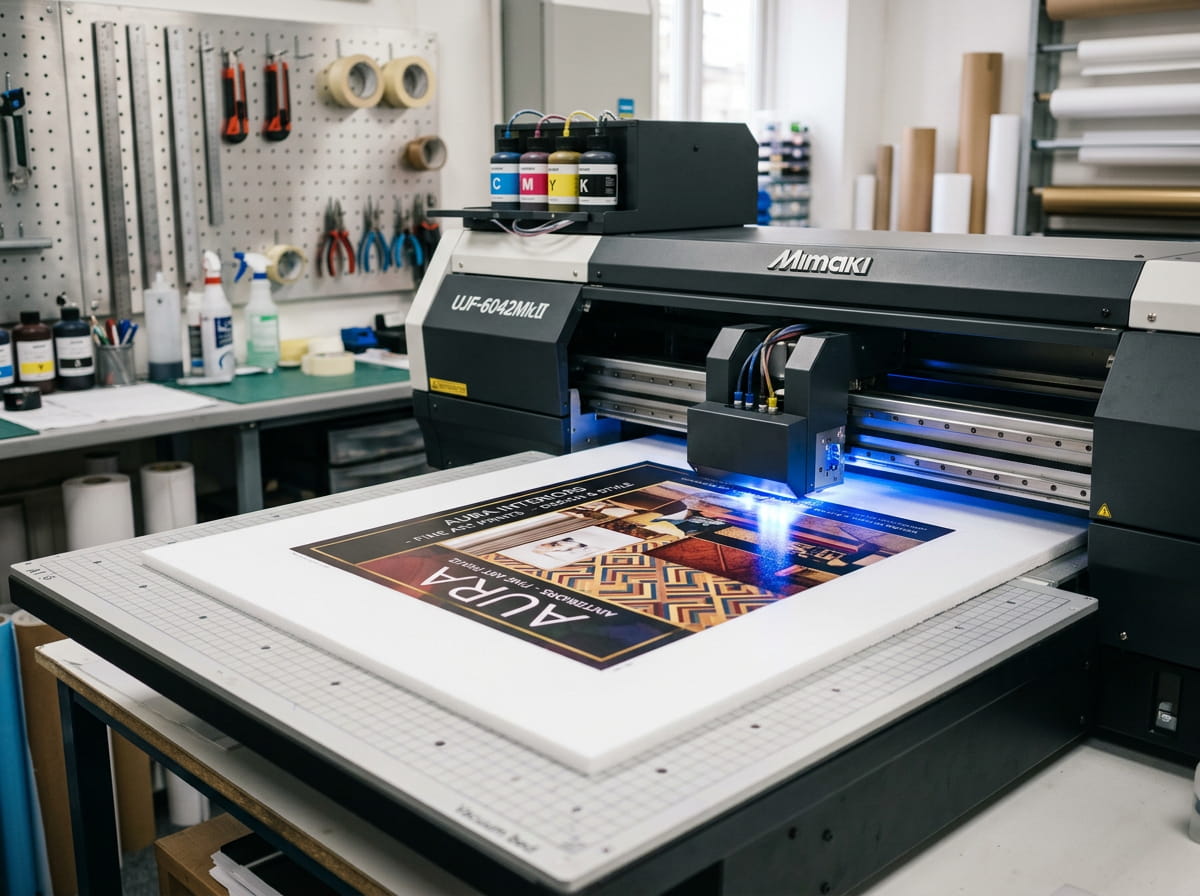
Снимки со смартфона отлично смотрятся на экране благодаря встроенной подсветке и высокой плотности пикселей. Чтобы кадр остался таким же чётким на бумаге, достаточно сохранить исходный файл и сопоставить его разрешение с размером отпечатка.
Когда изображение переносится на фотобумагу, пропадают искусственные улучшители мобильной операционной системы. Качественный результат зависит от простых технических параметров, которые можно проверить буквально за пару минут до печати.
Почему экран обманывает ожидания
Телефонный дисплей скрывает большинство мелких дефектов за счёт глубокого контраста и относительно небольшого физического размера. Даже смазанный кадр в галерее кажется резким, пока его не увеличишь двумя пальцами. Бумага отражает свет иначе, поэтому любой цифровой шум или лёгкий расфокус сразу выходят на первый план.
Разница кроется в плотности точек. Экран отображает картинку при стандартных значениях от семидесяти двух до четырёхсот пикселей на дюйм, а профессиональное печатное оборудование требует триста точек для безупречной детализации. Если исходному файлу не хватает физического размера, принтер начинает растягивать пиксели, из-за чего изображение теряет чёткость.
Передавайте файлы без сжатия
Привычная отправка через мессенджеры незаметно уменьшает снимок в несколько раз ради экономии мобильного трафика. Приложение сжимает кадр весом десять мегабайт до пары сотен килобайт, безвозвратно удаляя полутона и мелкие текстуры. Для просмотра в ленте этого хватает, но на отпечатке вместо плавных переходов появляются крупные цветные квадраты.
Печать фото требует оригинального файла прямо из памяти телефона или облачного хранилища. При передаче через мессенджер выбирайте отправку файлом без сжатия, а в облачных сервисах открывайте доступ к исходнику по прямой ссылке. Также снимок можно перенести на флешку или отправить на электронную почту типографии в виде вложенного документа.
Что проверить перед печатью
Кадрирование и приближение влияют на качество снимка сильнее других факторов. Цифровой зум смартфона просто вырезает центральную часть матрицы и растягивает её, поэтому такие кадры почти всегда выходят зернистыми. Если снимок сделан издалека или обрезан до миниатюрного фрагмента, его лучше оставить для небольшого формата вроде десять на пятнадцать сантиметров.
-
Проверьте вес файла в свойствах фотографии, где нормальный исходный кадр обычно занимает от трёх мегабайт.
-
Увеличьте снимок на экране смартфона до реального масштаба, чтобы вовремя заметить смазанные лица или артефакты съёмки.
-
Соотнесите пропорции телефонного кадра со стандартными форматами бумаги, иначе края снимка срежутся при автоматической подгонке.
Пропорции кадра заслуживают пристального внимания. Большинство камер смартфонов снимают в соотношении сторон шестнадцать к девяти или четыре к трём, тогда как классический фотоформат имеет пропорцию два к трём. Чтобы лица и значимые детали не срезались краем листа, заранее решите, согласны ли вы на белые поля по бокам или предпочитаете вручную выставить границы кадрирования.
Снимки при слабом освещении
Вечерние фотографии и кадры из тёмных помещений ведут себя при переносе на бумагу капризнее всего. Смартфон пытается высветлить глубокие тени программными алгоритмами, создавая ощущение яркой картинки, но одновременно добавляет цветные шумы и мыльные пятна. На бумаге эти артефакты выглядят как серая грязь в теневых участках портрета или на фоне интерьера.
Спасти такой кадр помогает аккуратная обработка без агрессивных фильтров. Слегка поднимите общую экспозицию, аккуратно выровняйте баланс белого и внимательно проверьте контуры объектов при сильном приближении. Если шума слишком много, можно перевести снимок в чёрно-белый режим: классический монохром визуально скрывает цветовые пятна и придаёт вечерней съёмке выразительный плёночный характер.